

はじめに(事前準備)
設定を始める前に、以下の2点が完了しているかご確認下さい。
-
Google Chrome ブラウザはインストールされていますか?
インストールされていない方は、こちらの手順を参考にインストールを行って下さい。 -
Google アカウントはお持ちですか?
お持ちでない方は、こちらの手順を参考に作成を行って下さい。
設定手順
-
Google Chromeブラウザで、以下のリンクをクリックしてページを開きます。
Google Chrome リモート デスクトップ -
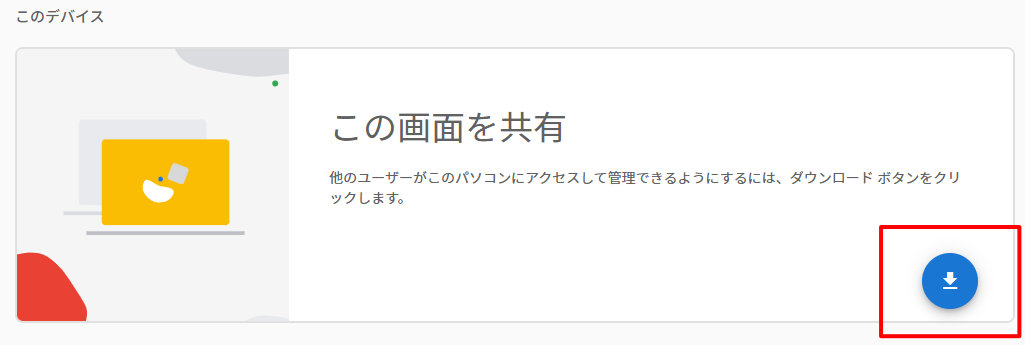
ページが開いたら、画面右側にある「この画面を共有」という項目の、青いダウンロードボタン(矢印アイコン)をクリックします。
-
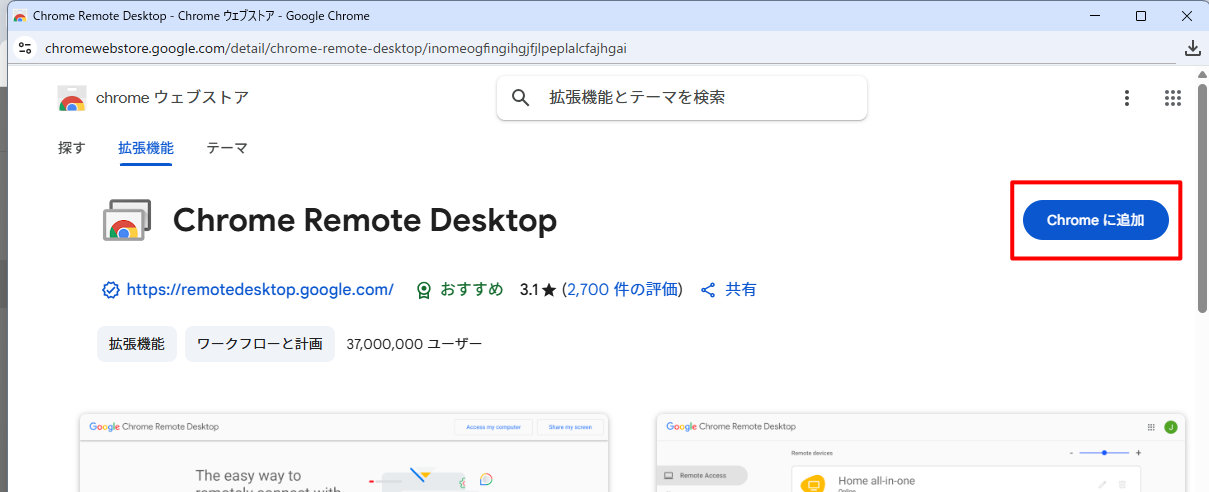
ウィンドウが表示されますので、「Chrome に追加」をクリックして拡張機能を追加して下さい。
(Googleアカウントへのログインを求められた場合は、ログインを行って下さい)
-
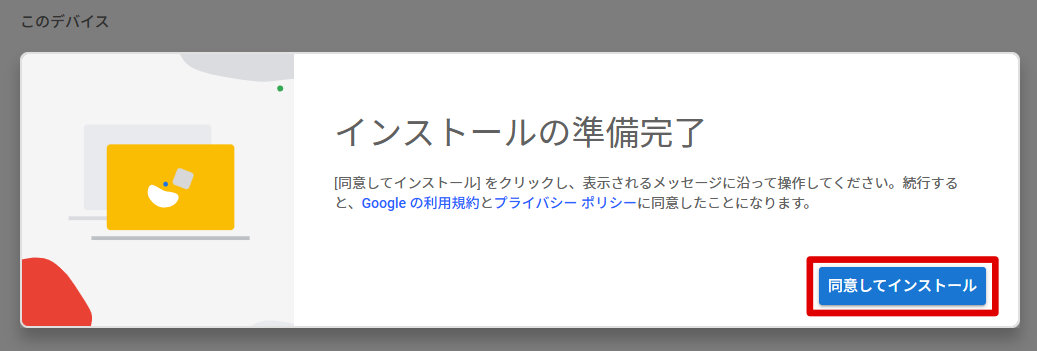
拡張機能の追加後、画面に「同意してインストール」ボタンが表示されますので、クリックして下さい。
-
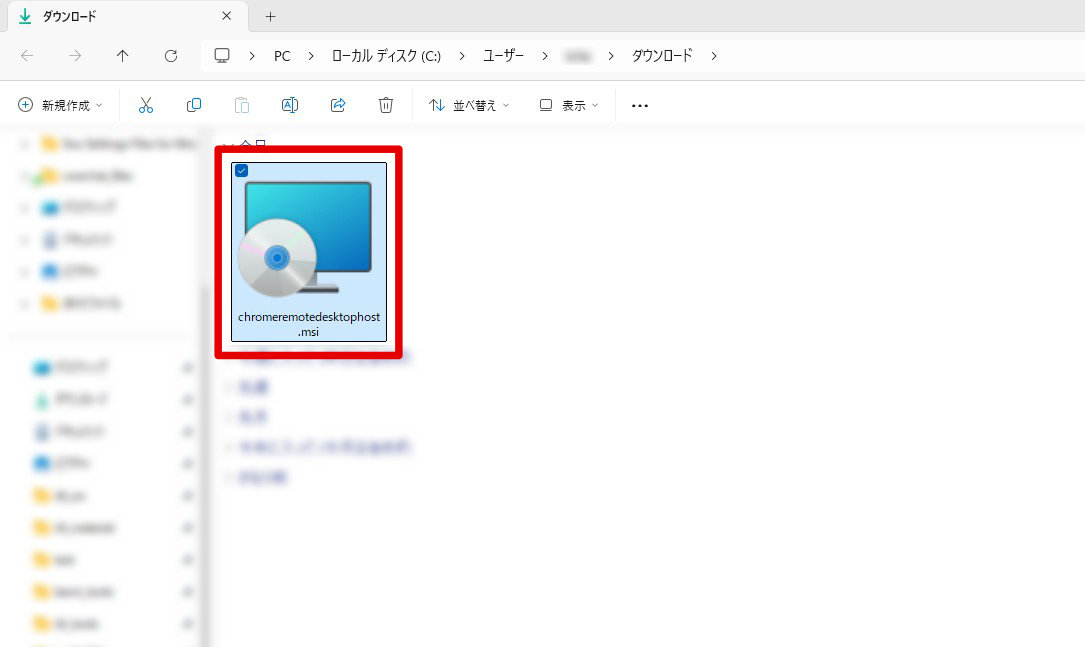
ボタンをクリックすると、自動的にフォルダが開き、インストーラーが選択された状態になります。
そのまま、ハイライトされている「chromeremotedesktophost」というファイルをダブルクリックして実行して下さい。
※フォルダが自動で開かない場合はこちらをクリック
手動でファイルを開く必要があります。下記の手順を参考にして下さい。
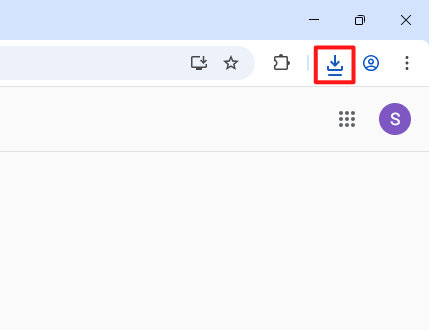
手順1. ダウンロードのアイコンをクリック
ブラウザの右上に表示されている「下矢印のアイコン」をクリックします。
手順2. フォルダのマークをクリック
ダウンロードしたファイルが表示されますので、その横にある「フォルダのマーク」をクリックして下さい。
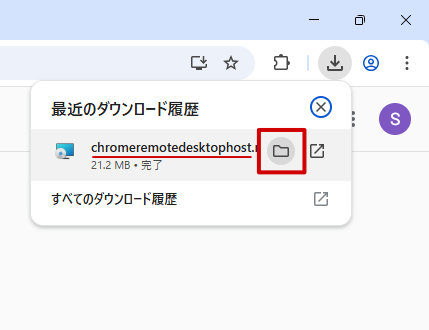
※クリックするとフォルダが開きますので、
ハイライトされている「chromeremotedesktophost」というファイルをダブルクリックして実行して下さい。
-
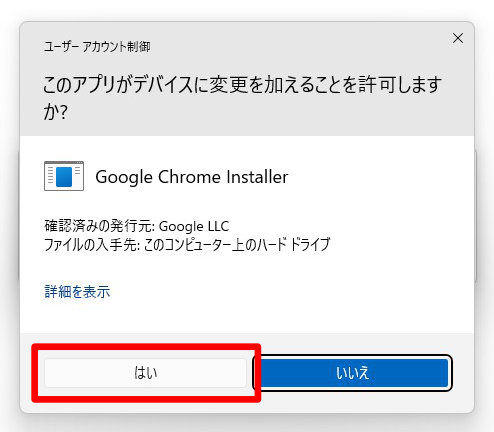
インストール画面が表示され、自動でインストールが開始されます。
もし「このアプリがデバイスに変更を加えることを許可しますか?」という画面が表示された場合は、「はい」をクリックしてインストールを進めて下さい。
(インストールが完了し、画面が消えるまでお待ち下さい)
-
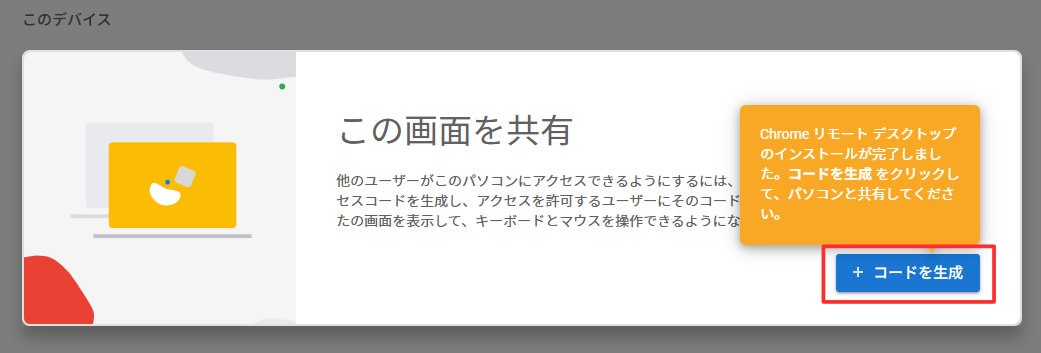
インストールが完了すると、ブラウザ上のボタンが「コードを生成」に変わりますので、クリックします。
-
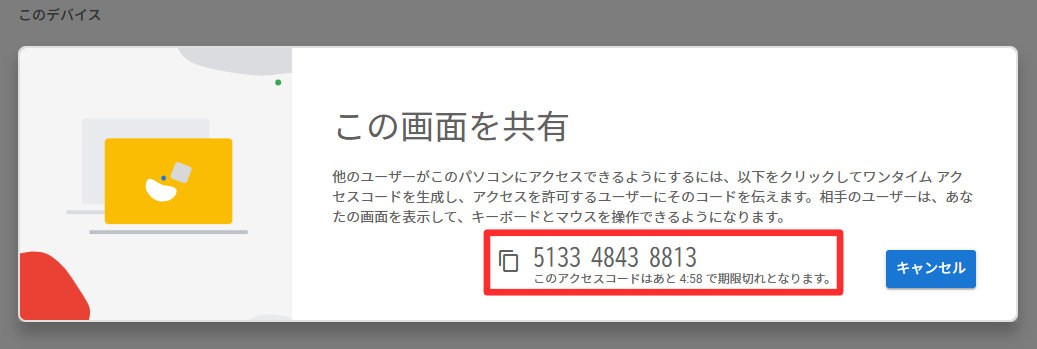
12桁のアクセスコードが表示されます。
この数字をサポート担当者にお伝えください。
(このコードは5分間のみ有効です)
-
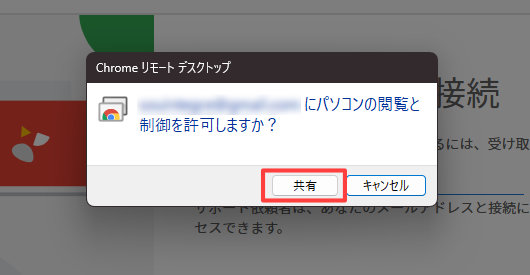
担当者が接続操作を行うと、画面中央に許可を求めるウィンドウが表示されます。
内容を確認し、「共有」ボタンをクリックして下さい。
-
画面下部に「デスクトップは現在...と共有されています」という表示が出たら、接続完了です。
サポートが終了するまで、そのまま操作をお任せ下さい。
(サポート終了時は、「共有を停止」ボタンを押して終了します)
